GoBarber Web - Aplicação Frontend com React
Minhas notas de aula e código do bootcamp da Rocketseat, nesse projeto criamos uma API com NodeJS

Vamos construir o GoBarber WEB que vai consumir a API Rest Gobarber Backend em NodeJS, vamos controlar rotas privadas, fazer a autenticação JWT e receber um token de autenticação. A autenticação do usuário vai ficar guardada no Redux para sempre que precisarmos do usuário logado, ter acesso ao Nome e Avatar.
Aula 01 - Estrutura do projeto
Para começar vamos criar um projeto com create-react-app:
npx create-react-app gobarber-webInstalo e configuro o eslint:
yarn add eslint -D Executo o eslint init com os seguintes parâmetros de configuração:
gobarber-web on master [!] took 8s
❯ yarn eslint --init
yarn run v1.12.0
$ /Users/tgmarinho/Developer/bootcamp_rocketseat_studies/gobarber-web/node_modules/.bin/eslint --init
? How would you like to use ESLint? To check syntax, find problems, and enforce code style
? What type of modules does your project use? JavaScript modules (import/export)
? Which framework does your project use? React
? Does your project use TypeScript? No
? Where does your code run? (Press <space> to select, <a> to toggle all, <i> to invert selection)Browser
? How would you like to define a style for your project? Use a popular style guide
? Which style guide do you want to follow? Airbnb (https://github.com/airbnb/javascript)
? What format do you want your config file to be in? JavaScript
? Would you like to install them now with npm? YesDeixo baixando tudo!
Removo o package-look.json e rodo yarn para atualizar o yarn-lock.json uma vez que estou usando apenase o Yarn.
Instalo as dependências do prettier e babel:
❯ yarn add babel-eslint prettier eslint-plugin-prettier eslint-config-prettier -DE configuro o .eslintrc.js:
module.exports = {
  env: {
    es6: true,
    jest: true,
    browser: true
  },
  extends: ["airbnb", "prettier", "prettier/react"],
  globals: {
    Atomics: "readonly",
    SharedArrayBuffer: "readonly",
    __DEV__: true
  },
  parserOptions: {
    ecmaFeatures: {
      jsx: true
    },
    ecmaVersion: 2018,
    sourceType: "module"
  },
  plugins: ["react", "jsx-a11y", "import", "react-hooks", "prettier"],
  rules: {
    "prettier/prettier": "error",
    "react/jsx-filename-extension": ["error", { extensions: [".js", ".jsx"] }],
    "import/prefer-default-export": "off",
    "no-unused-vars": ["error", { argsIgnorePattern: "^_" }],
    "react/jsx-one-expression-per-line": "off",
    "global-require": "off",
    "react-native/no-raw-text": "off",
    "no-param-reassign": "off",
    "no-underscore-dangle": "off",
    camelcase: "off",
    "no-console": ["error", { allow: ["tron"] }],
    "react-hooks/rules-of-hooks": "error",
    "react-hooks/exhaustive-deps": "warn"
  },
  settings: {
    "import/resolver": {
      "babel-plugin-root-import": {
        rootPathSuffix: "src"
      },
    },
  },
};
Removi alguns arquivos desnecessários, veja no github, e deixei o App.js com uma div apenas.
Rode o comando yarn start para conferir está funcionando, uma tela branca deve aparecer.
Código: https://github.com/tgmarinho/gobarber-web/tree/aula-01-estrutura-projeto
Aula 02 - Ajustes na API
Vamos precisar ajustar a API, no backend gobarber.
Vamos instalar o cors da aplicação para que o frontend possa acessar a nossa api.
yarn add corsE vamos usá-lo no arquivo app.js:
  middlewares() {
    this.server.use(Sentry.Handlers.requestHandler());
    this.server.use(cors());
    this.server.use(express.json());
    this.server.use(
      '/files',
      express.static(path.resolve(__dirname, '..', 'tmp', 'uploads'))
    );
  }
Como estamos em desenvolvimento não vamos passar parâmetro, mas quando estivermos em produção podemos colocar o ip ou endereço:
this.server.use(cors({'www.meuapp.com.br'}));Pronto, agora no login do usuário temos que pegar o avatar dele,
então vamos mudar a SessionController.js para poder pegar o avatar do usuário:
import * as Yup from 'yup';
import jwt from 'jsonwebtoken';
import authConf from '../../config/auth';
import User from '../models/User';
import File from '../models/File';

class SessionController {
  async store(req, res) {
    const schema = Yup.object().shape({
      email: Yup.string()
        .email()
        .required(),
      password: Yup.string().required(),
    });

    if (!(await schema.isValid(req.body))) {
      return res.status(400).json({ error: 'Validation fails' });
    }

    const { email, password } = req.body;

    const user = await User.findOne({
      where: { email },
      include: [
        {
          model: File,
          as: 'avatar',
          attributes: ['id', 'path', 'url'],
        },
      ],
    });
    if (!user) {
      return res.status(401).json({ error: 'User not found' });
    }

    if (!(await user.checkPassword(password))) {
      return res.status(401).json({ error: 'Password does not match!' });
    }

    const { id, name, avatar } = user;

    return res.json({
      user: {
        id,
        name,
        email,
        avatar,
      },
      token: jwt.sign({ id }, authConf.secret, {
        expiresIn: authConf.expireIn,
      }),
    });
  }
}

export default new SessionController();
Para testar tem que estar o banco de dados executando na aplicação, e no Insomnia e testar a aplicação.
E precisamos do avatar no UserController.js quando o usuário editar o perfil, o avatar pode ser alterado também:
import * as Yup from 'yup';
import User from '../models/User';
import File from '../models/File';

class UserController {
  async store(req, res) {
    const schema = Yup.object().shape({
      name: Yup.string().required(),
      email: Yup.string()
        .email()
        .required(),
      password: Yup.string()
        .required()
        .min(6),
    });

    if (!(await schema.isValid(req.body))) {
      return res.status(400).json({ error: 'Validation fails' });
    }

    const userExists = await User.findOne({ where: { email: req.body.email } });
    if (userExists) {
      return res.status(400).json({ error: 'User already exists.' });
    }
    const { id, name, email, provider } = await User.create(req.body);
    return res.json({ id, name, email, provider });
  }

  async update(req, res) {
    const schema = Yup.object().shape({
      name: Yup.string(),
      email: Yup.string().email(),
      oldPassword: Yup.string().min(6),
      password: Yup.string()
        .min(6)
        .when('oldPassword', (oldPassword, field) =>
          oldPassword ? field.required() : field
        ),
      confirmPassword: Yup.string().when('password', (password, field) =>
        password ? field.required().oneOf([Yup.ref('password')]) : field
      ),
    });

    if (!(await schema.isValid(req.body))) {
      return res.status(400).json({ error: 'Validation fails' });
    }

    const { email, oldPassword } = req.body;
    const user = await User.findByPk(req.userId);
    if (user.email !== email) {
      const userExists = await User.findOne({
        where: { email },
      });
      if (userExists) {
        return res.status(400).json({ error: 'User already exists.' });
      }
    }
    // só faço isso se ele informou a senha antiga, isto é, quer alterar a senha
    if (oldPassword && !(await user.checkPassword(oldPassword))) {
      return res.status(401).json({ error: 'Password does not match.' });
    }

    await user.update(req.body);

    const { id, name, avatar, provider } = await User.findByPk(req.userId, {
      include: [
        {
          model: File,
          as: 'avatar',
          attributes: ['id', 'path', 'url'],
        },
      ],
    });

    return res.json({ id, name, email, avatar, provider });
  }
}

export default new UserController();
Última alteração vai ser no ScheduleController.js onde listaremos também o nome do usuário.
...
    const appointments = await Appointment.findAll({
      where: {
        provider_id: req.userId,
        canceled_at: null,
        date: {
          [Op.between]: [startOfDay(parsedDate), endOfDay(parsedDate)],
        },
      },
      include: [
        {
          model: User,
          as: 'user',
          attributes: ['name'],
        },
      ],
      order: ['date'],
    });
...
Agora para continuar o desenvolvimento do frontend, temos que estar com o backend executando para podermos consumir a API.
No meu caso eu inicio o meu docker com o container do redis e mongo e postgres:
docker start 3532f285cba4 b2c4654e6eda df1c4429c0a3E na aplicação:
yarn devCódigo: https://github.com/tgmarinho/gobarber-api/tree/aula-40-ajustes-na-api
Aula 03 - Configurando rotas
Quando falamos em rotas com React, já pensamos em React Router Dom, e sim vamos comecar instalando ele:
yarn add react-router-domE na pasta src vamos criar as pastas pages, services e routes e um arquivo index.js dentro da pasta route e da pasta services um arquivo history.js. Na pasta pages vamos criar os arquivos Dashboard, Profile, SignIn, SignUp, cada pasta com seu respectivo arquivo index.js e usando o snippets da Rocketseat vamos criar um conteúdo: rfc enter e pronto, só salvar o componente que foi criado.
Veja no código a configuração das rotas e do history.
Código: https://github.com/tgmarinho/gobarber-web/tree/aula-03-configurando-rotas
Aula 04 - Configurando o Reactotron
A configuração do Reactotron pode ser vista no código, já postei vários artigos de como fazer.
Código: https://github.com/tgmarinho/gobarber-web/tree/aula-04-configurando-reactotron
Aula 05 - Rotas privadas
Do jeito que está a aplicação, podemos acessar todas as rotas mesmo não estando logado, agora o que iremos fazer é controlar as rotas, verificando se o usuário está logado ou não.
Vamos criar um arquivo chamado Route.js que vai ser um wrapper do Route do react-router-dom:
Vamos criar uma função RouteWrapper que recebe as props do componente que irá utilizar esse componente RouteWrapper, ele recebe a prop Component, isPrivate e o restante que tiver será passada no ...rest.
Se o usuário não estiver auteticado e a rota for privada ele é redirecionado para o /.
Se ele estiver logado e a rota não é privada, ele vai para o dashboard, para as demais condições ele vai para Route com o seu respectivo componente.
import React from 'react';
import PropTypes from 'prop-types';
import { Route, Redirect } from 'react-router-dom';

export default function RouteWrapper({
  component: Component,
  isPrivate = false,
  ...rest
}) {
  const signed = true;

  if (!signed && isPrivate) {
    return <Redirect to="/" />;
  }

  if (signed && !isPrivate) {
    return <Redirect to="/dashboard" />;
  }

  return <Route {...rest} component={Component} />;
}

RouteWrapper.propTypes = {
  isPrivate: PropTypes.bool,
  component: PropTypes.oneOfType([PropTypes.element, PropTypes.func])
    .isRequired,
};

RouteWrapper.defaultProps = {
  isPrivate: false,
};
E no arquivo index.js da pasta routes eu salvo uso esse componente em vez de usar o Route do react-router-dom:
import React from 'react';
import { Switch } from 'react-router-dom';
import SignIn from '../pages/SignIn';
import SignUp from '../pages/SignUp';
import Dashboard from '../pages/Dashboard';
import Profile from '../pages/Profile';

import Route from './Route';

export default function Routes() {
  return (
    <Switch>
      <Route path="/" exact component={SignIn} />
      <Route path="/register" component={SignUp} />
      <Route path="/dashboard" component={Dashboard} isPrivate />
      <Route path="/profile" component={Profile} isPrivate />
    </Switch>
  );
}
Pronto, só testar!
Código: https://github.com/tgmarinho/gobarber-web/tree/aula-05-rotas-privadas
Aula 06 - Layouts por página
Vamos organizar os layouts da aplicação que são genéricos nas telas de Login e SignUp, vamos usar o styled-components para estilizar as telas.
yarn add styled-componentsE o restante é estilização.
Só no arquivo Route.js que fiz uma lógica para mostrar o DefaultLayout ou AuthLayout, baseado na condição se o usuário está logado ou não.
import React from 'react';
import PropTypes from 'prop-types';
import { Route, Redirect } from 'react-router-dom';

import AuthLayout from '../pages/_layouts/auth';
import DefaultLayout from '../pages/_layouts/default';

export default function RouteWrapper({
  component: Component,
  isPrivate = false,
  ...rest
}) {
  const signed = false;

  if (!signed && isPrivate) {
    return <Redirect to="/" />;
  }

  if (signed && !isPrivate) {
    return <Redirect to="/dashboard" />;
  }

  const Layout = signed ? DefaultLayout : AuthLayout;

  return (
    <Route
      {...rest}
      render={props => (
        <Layout>
          <Component {...props} />
        </Layout>
      )}
    />
  );
}

RouteWrapper.propTypes = {
  isPrivate: PropTypes.bool,
  component: PropTypes.oneOfType([PropTypes.element, PropTypes.func])
    .isRequired,
};

RouteWrapper.defaultProps = {
  isPrivate: false,
};
O restante do código pode ser visto no branch do github.
Código: https://github.com/tgmarinho/gobarber-web/tree/aula-06-layouts-por-pagina
Aula 07 - Estilos globais
Vamos usar o createGlobalStyle do styled-component para gerar o estilo global da aplicação:
import { createGlobalStyle } from 'styled-components';

export default createGlobalStyle`

@import url('https://fonts.googleapis.com/css?family=Roboto:400,700&display=swap');

* {
  margin: 0;
  padding: 0;
  outline: 0;
  box-sizing: border-box;
}

*:focus {
  outline: 0;
}

html, body, #root {
  height: 100%;

  body {
    -webkit-font-smoothing: antialiased;
  }

  body, input, button {
    font: 14px 'Roboto', sans-serif;
  }

  a {
    text-decoration: none;
  }

  ul {
    list-style: none;
  }

  button {
    cursor: pointer;
  }
}

`;
E aplicar no App.js
import './config/ReactotronConfig';
import React from 'react';
import { Router } from 'react-router-dom';
import Routes from './routes';
import history from './services/history';
import GlobalStyle from './styles/global';

function App() {
  return (
    <Router history={history}>
      <Routes />
      <GlobalStyle />
    </Router>
  );
}

export default App;
Código: https://github.com/tgmarinho/gobarber-web/tree/aula-07-estilos-globais
Aula 08 - Utilizando Root import
Ao invés de ficarmos fazendo import passando ../../../MinhaPasta/MeuArquivo.js podemos fazer algo melhor utilizando uma lib para resolver os caminhos pra gente, mas antes disso precisamos customizar o Create React App para configurar o babel.
Para isso vamos instalar:
yarn add customize-cra react-app-rewired -DE também vamos instalar:
yarn add babel-plugin-root-import -DE criar um arquivo config-overrides.js na raiz do projeto:
const { addBabelPlugin, override } = require('customize-cra');

module.exports = override(
  addBabelPlugin([
    'babel-plugin-root-import',
    {
      rootPathSuffix: 'src',
    },
  ])
);
Estamos importando a função addBabelPlugin e override, vamos exportar essa configuração, sobrescrevendo com o override passando o plugin do babel que quremos em um array, o primeiro parâmetro é o nome do plugin e depois um objeto com a configuração, nesse caso passamos o rootPathSuffix src que é onde estão os nosso códigos javascript do projeto onde iremos fazer import e export.
Com isso agora podemos fazer os imports assim:
import AuthLayout from '~/pages/_layouts/auth';
import DefaultLayout from '~/pages/_layouts/default';
Esse sinal de ~ representa qualquer nível ../../../ até o src como sendo o primeiro nível.
E para testar e funcionar vamos trocar os scripts do package.json:
"scripts": {
    "start": "react-app-rewired start",
    "build": "react-app-rewired build",
    "test": "react-app-rewired test",
    "eject": "react-scripts eject",
    "lint": "eslint --fix src --ext .js"
  },
e agora só executar yarn start e ver se tudo funcionou! =)
Mas o eslint está chiando alguns erros aqui...
Vamos instalar essa lib com o nome gigante para que o eslint ententa o ~ que estamos usando para fazer o import.
yarn add eslint-import-resolver-babel-plugin-root-import e no arquivo .eslintrc.js:
colocamos um configuração:
settings: {
    'import/resolver': {
      'babel-plugin-root-import': {
        rootPathSuffix: 'src',
      },
    },
  },
Agora o eslint não reclama mais, só rodar yarn lint no terminal.
Mas agora se pressionar o teclado ctrl ou cmd e clicar no caminho do arquivo, ele não está acessando mais o arquivo.
import AuthLayout from '~/pages/_layouts/auth';Para resolver isso criaremos um arquivo jsconfig.json com o seguinte conteúdo:
{
  "compilerOptions": {
    "baseUrl": "src",
    "paths": { "~/*": ["*"] }
  }
}
Agora ele vai entender as importações e conseguiremos navegar nos as arquivos.
Código: https://github.com/tgmarinho/gobarber-web/tree/aula-08-utilizando-root-import
Aula 09 - Estilização da página de autenticação
Vamos estilizar a página de Login e cadastro da aplicação.
Veja o código: https://github.com/tgmarinho/gobarber-web/tree/aula-09-estilizacao-da-page-autenticacao
Aula 10 - Utilizando Unform
Para fazer a manipulação de estados precisaríamos converter a função em classe ou usar os Hooks e criar uma estado para cada input do formulário. A Rocketseat criou uma lib performática para lidar com formulários, https://github.com/Rocketseat/unform, que iremos usar nesse projeto, vamos instalar então:
yarn add @rocketseat/unform E agora só utilizar:
import React from 'react';
import { Link } from 'react-router-dom';
import { Form, Input } from '@rocketseat/unform';
import logo from '~/assets/logo.svg';

export default function SignIn() {
  function handleSubmit(data) {
    console.tron.log(data);
  }

  return (
    <>
      <img src={logo} alt="GoBarberWeb" />
      <Form onSubmit={handleSubmit}>
        <Input name="email" type="email" placeholder="Seu e-mail" />
        <Input
          name="password"
          type="password"
          placeholder="Sua senha secreta"
        />

        <button type="submit">Acessar</button>
        <Link to="/register">Criar conta gratuíta</Link>
      </Form>
    </>
  );
}
Muito interessante que basta passar o atributo name nos inputs e colocar um onSubmit com uma função e todos os dados preenchidos no formulário serão passados para a função na variável data podemos ter acesso a todos valores preenchidos.
Veja como ficou limpo, não precisei de um:
const [name, setName] = useState('');
const [email, setEmail] = useState('');
const [password, setPassword] = useState('');
e nem precisei fazer setPassword(e.target.value), etc.
O que já era bom ficou ainda melhor!
Outras alternativas no mercado para lidar com formulário é:
React Hook Form me parece uma boa, além do Unform da Rocketseat.
Veja no código as outras alterações.
código: https://github.com/tgmarinho/gobarber-web/tree/aula-10-utilizando-unform
Aula 11 - Validações
Vamos instalar e utilizar a biblioteca yup que ajuda muito a validar tanto o frontend quanto o backend.
yarn add yupO yup usa o padrão de schema validation, ela foi criada inspirada pelo joi. Que é uma lib muito legal também para validação.
Vamos validar o SignUp:
import * as Yup from  'yup';

const schema = Yup.object().shape({
  name: Yup.string().required('O nome é obrigatório'),
  email: Yup.string()
    .email('Insira um email válido')
    .required('O Email é obrigatório'),
  password: Yup.string()
    .min(6, 'A senha precisa de ter 6 caracteres no mínimo')
    .required('A Senha é obrigatória'),
});

<Form  schema={schema}  onSubmit={handleSubmit}>
...
</Form>
Pronto, que legal, estamos com validação em cada campo usando schema validation.
Quando dá algum erro é lançado uma mensagem de erro na tela do usuário conforme escrevemos no código, e podemos estilizar esse span, e é o que fizemos aqui:
src/pages/_layout/auth/styles.js:
  span {
      color: #fb6f91;
      align-self: flex-start;
      margin: 0 0 10px;
      font-weight: bold;
    }
Agora a mensagem aparece na tela bem mais bonita!
Veja o restante do código, abaixo!
código: https://github.com/tgmarinho/gobarber-web/tree/aula-11-validacoes
Aula 12 - Configurando Store do Redux
A autenticação do usuário vamos fazer pelo Redux e armazenar o token e os dados do usuário logado, e acessar esses dados em vários locais.
Vamos instalar todas as libs necessárias:
yarn add redux redux-saga react-redux reactotron-redux reactotron-redux-saga immer Todo o código de configuração do Redux e Redux Saga a integração com React-Redux está no código, e foram explicadas em posts anteriores, https://www.tgmarinho.com/arquitetura_flux/
código: https://github.com/tgmarinho/gobarber-web/tree/aula-12-configurando-store
Aula 13 -Autenticação
Implementação do login, porém ainda não estou salvando os dados do usuário e nem o token permanentemente em uma local, quando eu faço um refresh na página perco o store e o dados.
código: https://github.com/tgmarinho/gobarber-web/tree/aula-13-autenticacao
Aula 14 - Armazenando o perfil
Vamos armazenar os dados do usuário em um outro reducer chamado user.
Dois reducers podem ouvir as mesmas actions, tanto o user quanto auth irão ouvir a action: @auth/SIGN_IN_SUCCESS e vão fazer alguma coisa com esse dado, ambas vão armazenar no seu estado, os respectivos valores que lhe fazem sentido. Embora o user venha na autenticação eu armazeno ele na user pois quando alterarmos o perfil não estaremos lidando om autenticação.
código: https://github.com/tgmarinho/gobarber-web/tree/aula-14-armazenando-perfil
Aula 15 - Persistindo autenticação
Vamos armazenar os dados de autenticação no storage do navegador para que não se perca quando fizer refresh no navegador.
Vamos utilizar uma lib para auxiliar com isso:
yarn add redux-persist O redux-persist pode ser integrado ao localStorage do navegador, AsyncStorage do App Mobile com React Native e também com alguns bancos locais.
Então vamos integrar com a nossa aplicação:
Criamos um arquivo persistReducers.js dentro de src/store:
import storage from 'redux-persist/lib/storage';
import { persistReducer } from 'redux-persist';

export default reducers => {
  const persistedReducer = persistReducer(
    {
      key: 'gobarber',
      storage,
      whitelist: ['auth', 'user'],
    },
    reducers
  );

  return persistedReducer;
};
Importamos o storage do redux-persist e também o persistReducer do redux-persist.
e criamos uma função que recebe os reducers como parâmetro, criamos uma const persistedReducers que será o retorno da função. com o método persistReducer passamos um objeto de configuração contendo a chave que será o nome da chave do localStorage, passamos a implementação do storage que importamos do redux-persist e também passamos uma whitelist que são os nomes dos reducers que iremos armazenar (persistir) no localStorage. E por fim retornamos a função. Tudo isso está na documentação da biblioteca.
Agora vamos usar essa função no arquivo index.js do src/store:
import { persistStore } from 'redux-persist';
import createSagaMiddleware from 'redux-saga';
import createStore from './createStore';
import persistReducers from './persistReducers';
import rootReducer from './modules/rootReducer';
import rootSaga from './modules/rootSaga';

const middlewares = [];

const sagaMonitor =
  process.env.NODE_ENV === 'development'
    ? console.tron.createSagaMonitor()
    : null;

const sagaMiddleware = createSagaMiddleware({ sagaMonitor });

middlewares.push(sagaMiddleware);

const store = createStore(persistReducers(rootReducer), middlewares);
const persistor = persistStore(store);

sagaMiddleware.run(rootSaga);

export { store, persistor };
Eu importei persistStore da lib redux-persist e o persistReducers do arquivo persistReducers que criamos.
Invocamos a função perstiReducers passando o rootReducer com todos os reducers, na criação do store:
const store = createStore(persistReducers(rootReducer), middlewares);Criamos uma constante persistor que recebe um objeto que é retornado do persistStore(store), que é responsável pela reidratação de pegar os dados do localStorage e disponibilizar no reducers.
const persistor = persistStore(store);E por fim exportamos duas variáveis, a store e persistor:
export { store, persistor };E com isso a aplicação vai quebrar devido a esse export não ser mais default, temos que importar individualmente o store e o persistor.
Então no no Route.js e no App.js corrigimos isso:
Route.js:
...
import { store } from  '~/store';
...App.js:
import './config/ReactotronConfig';
import React from 'react';
import { PersistGate } from 'redux-persist/integration/react';
import { Router } from 'react-router-dom';
import { Provider } from 'react-redux';
import Routes from './routes';
import history from './services/history';
import GlobalStyle from './styles/global';
import { store, persistor } from './store';

function App() {
  return (
    <Provider store={store}>
      <PersistGate persistor={persistor}>
        <Router history={history}>
          <Routes />
          <GlobalStyle />
        </Router>
      </PersistGate>
    </Provider>
  );
}

export default App;
Aqui mudamos um pouco, importamos o store e persistor e também o component PersistGate do redux-persist.
Envolvemos a aplicação sobre o PersistGate passando a propriedade persistor com o nosso persistor.
 <PersistGate persistor={persistor}>
   <Router history={history}>
      <Routes />
      <GlobalStyle />
   </Router>
</PersistGate>
Agora a aplicação volta a funcionar, quando o usuário logar na aplicação todo o fluxo de persistir no localStorage os reducers da whiteList vai funcionar, e quando sair da aplicação ele continuará logado, pois ele perde os dados e busca do localStorage.
LocalStorage:
{,…}
auth: "{"token":"eyJhbGciOiJIUzI1NiIsInR5cCI6IkpXVCJ9.eyJpZCI6MTAsImlhdCI6MTU3MDYyOTY0NywiZXhwIjoxNTcxMjM0NDQ3fQ.8_7pqc7Ds2yudoPNr0r3NO_DnH2t9fgMOwxvIRuqwRs","signed":true,"loading":false}"
user: "{"profile":{"id":10,"name":"Avatolino Cliente","email":"avatar@gmail.com","provider":true,"avatar":null}}"
_persist: "{"version":-1,"rehydrated":true}"
Reactotron:

Pronto, agora o fluxo de login ficou bem automatizado.
código: https://github.com/tgmarinho/gobarber-web/tree/aula-15-persistindo-autenticacao
Aula 16 - Loading da Autenticação
- Refatorei o reducers para não ter que ficar escrevendo toda vez:
return produce(state, draft => { ... }- Criei mais dois cases no reducerde auth para REQUEST, SUCESSO e FAILURE.
- No SignIn peguei usando o useSelector, o estado do loading e fiz uma condição ternária para mostrar 'Carregando...' se o loading estiver
truee 'Acessar' quando estiverfalse. - No sagas eu coloquei um try/catch para capturar algum erro da API e disparar uma action de falha no signIn.
Para mais detalhes veja o código.
código: https://github.com/tgmarinho/gobarber-web/tree/aula-16-loading-da-autenticacao
Aula 17 - Exibindo toasts
- Instalei a lib:
yarn add react-toastifypara enviar mensagens para o usuarío - Adicionei o componente ToastContainer no
App.jscom auto fechamento de 3 segundos - importei o estilos do react-toastify:
import 'react-toastify/dist/ReactToastify.css';no arquivoglobal.js - No saga de auth removi os
console.loge adicionei:toast.error('usuario nao é prestador de servico');
código: https://github.com/tgmarinho/gobarber-web/tree/aula-17-exibindo-toasts
Aula 18 - Cadastro na aplicação
Agora criar um cadastro novo do GoBarberWeb
- Criei uma action nova
signUpRequestque recebe nome, email e senha do usuário - No saga criei uma nova função signUp que ouve as chamadas da action de SIGN_UP_REQUEST:
export function* signUp({ payload }) {
  try {
    const { name, email, password } = payload;

    yield call(api.post, 'users', {
      name,
      email,
      password,
      provider: true,
    });

    history.push('/');
  } catch (err) {
    toast.error('Falha no cadastro verifique seus dados!');
    yield put(signFailure());
  }
}

export default all([
  takeLatest('@auth/SIGN_IN_REQUEST', signIn),
  takeLatest('@auth/SIGN_UP_REQUEST', signUp),
]);
- E no index.js do componente SignUp disparei a action com os dados do usuário.
código: https://github.com/tgmarinho/gobarber-web/tree/aula-18-cadastro-na-aplicacao
Aula 19 - Requisições autenticadas
Algumas rotas que formos acessar da nossa API temos que estar autenticado e enviando um token de autenticação.
E para fazer isso precisamos disponibilizar o token no header de Authorization da nossa chamada post da api do axios.
Portanto, assim que fizermos o login iremos inserir o Baerer token no api.defaults.headers.Authorization
api.defaults.headers.Authorization = `Baerer ${token}`;Porém se o usuário fazer o refresh ele vai perder esse header.
Para deixar isso fixo podemos fazer com que o saga ouça a action persist/REHYDRATE que possui o payload de users e auth que contém o token.
takeLatest('persist/REHYDRATE', setToken),Essa action executa o setToken para que ele faça a mesma coisa que fizemos acima, adicionando o baerer no header.
Essa action busca os dados do localStorage e o token está lá e é disponibilizado:
export function setToken({ payload }) {
  if (!payload) return;
  const { token } = payload.auth;
  if (token) {
    api.defaults.headers.Authorization = `Baerer ${token}`;
  }
}
Código completo do saga:
import { takeLatest, call, put, all } from 'redux-saga/effects';
import { toast } from 'react-toastify';
import api from '~/services/api';
import history from '~/services/history';
import { signInSuccess, signFailure } from './actions';

export function* signIn({ payload }) {
  try {
    const { email, password } = payload;
    const response = yield call(api.post, 'sessions', {
      email,
      password,
    });

    const { token, user } = response.data;

    if (!user.provider) {
      toast.error('usuario nao é prestador de servico');
      return;
    }

    api.defaults.headers.Authorization = `Baerer ${token}`;

    yield put(signInSuccess(token, user));

    history.push('/dashboard');
  } catch (err) {
    toast.error('Falha na autenticação, verifique seu email/senha');
    yield put(signFailure());
  }
}

export function* signUp({ payload }) {
  try {
    const { name, email, password } = payload;

    yield call(api.post, 'users', {
      name,
      email,
      password,
      provider: true,
    });

    history.push('/');
  } catch (err) {
    toast.error('Falha no cadastro verifique seus dados!');
    yield put(signFailure());
  }
}

export function setToken({ payload }) {
  if (!payload) return;
  const { token } = payload.auth;
  if (token) {
    api.defaults.headers.Authorization = `Baerer ${token}`;
  }
}

export default all([
  takeLatest('persist/REHYDRATE', setToken),
  takeLatest('@auth/SIGN_IN_REQUEST', signIn),
  takeLatest('@auth/SIGN_UP_REQUEST', signUp),
]);
Para testar isso ai fizemos uma chamada simples no dashboard:
import React from 'react';
import api from '~/services/api';
// import { Layout } from './styles';

export default function Dashboard() {
  api.get('appointments');

  return <h1>Dashboard</h1>;
}
E na aba network do chrome eu consegui ver um status 204 da rota appointments, ou seja, deu certo!
código: https://github.com/tgmarinho/gobarber-web/tree/aula-19-requisicoes-autenticadas
Aula 20 - Configurando o Header
- Criamos o Header e estilizamos
- Adicionamos uma nova logo roxa para o header
código: https://github.com/tgmarinho/gobarber-awebi/tree/aula-20-configurando-header
Aula 21 - Estilizando notificações
- Instalamos react-icons e react-perfet-scrollbar (para fazer um scroll de notificações)
- Fizemos a estilização criando um componente Notifications que é usado no Header
- Tem vários detalhes de CSS com styled-component
código: https://github.com/tgmarinho/gobarber-web/tree/aula-21-estilizando-notificacoes
Aula 22 - Notificações
- Instalei a lib date-fns para lidar com datas no frontend
- Criei toda a lógica para exibir o bagde e as notificações conforme os dados do mongodb consultando a api na rota notifications.
código: https://github.com/tgmarinho/gobarber-web/tree/aula-22-notificacoes
Aula 23 - Página de perfil
- Criei o componente Profile
- Estilizei o componente Profile com CSS e StyledComponent
código: https://github.com/tgmarinho/gobarber-web/tree/aula-23-pagina-de-perfil
Aula 24 - Atualizando Perfil
- Utilizei o useDispatch para enviar os dados do formulário para o saga ouvir e atualizar no banco de dados via api
- Criei as actions de request, success e failure para o update do profile
- Atualizei o reducer do usuário
- Pronto agora o que o usuário informar no formulário será persistido no banco de dados e o profile será atualizado também.
código: https://github.com/tgmarinho/gobarber-web/tree/aula-24-atualizando-perfil
Aula 25 - Foto de Perfil
Vamos criar um componente na pasta Profile, dentro dessa pasta vamos criar outra chamada AvatarInput com os arquivos index.js e styles.js.
No index.js vamos criar um componente funcional usando os snippets da Rocketseat: rfc + enter.
o index.js:
import React, { useState, useEffect, useRef } from 'react';
import { useField } from '@rocketseat/unform';
import api from '~/services/api';
import { Layout } from './styles';

export default function AvatarInput() {
  const ref = useRef();

  const { defaultValue, registerField } = useField('avatar');

  const [file, setFile] = useState(defaultValue && defaultValue.id);
  const [preview, setPreview] = useState(defaultValue && defaultValue.url);

  useEffect(() => {
    if (ref.current) {
      registerField({
        name: 'avatar_id',
        ref: ref.current,
        path: 'dataset.file',
      });
    }
  }, [ref.current]); // eslint-disable-line

  async function handleChange(e) {
    const data = new FormData();

    data.append('file', e.target.files[0]);
    const response = await api.post('files', data);
    const { id, url } = response.data;

    setFile(id);
    setPreview(url);
  }

  return (
    <Layout>
      <label htmlFor="avatar">
        <img
          src={
            preview || 'https://api.adorable.io/avatars/285/abott@adorable.png'
          }
          alt=""
        />
        <input
          type="file"
          id="avatar"
          accept="image/*"
          data-file={file}
          onChange={handleChange}
          ref={ref}
        />
      </label>
    </Layout>
  );
}
Aqui é um pouco mais complexo.
const ref = useRef();crio um ref para pegar a tag do html, no caso vai ser o input de envio de arquivo.
const { defaultValue, registerField } = useField('avatar');Nós usamos esse componente AvatarInput no Profile:
  <Layout>
      <Form initialData={profile} onSubmit={handleSubmit}>
        <AvatarInput name="avatar_id" />
        <Input name="name" placeholder="Nome completo" />
        ....
        ...
        ...
        </Layout>
e no initialData={profile} tem vários campos (fields) e um deles é o avatar do usuário que pode estar null ou com um objeto cheio de valores { id, path, url }.
Entao o useField('avatar'); vai passar para o defaultValue os valores e vai retornar também uma função de registro do campo que vai ser usada no useEffect toda vez que o ref.current (ou seja o input de envio de arquivo) mudar.
O ref.current é isso:
<img src="[http://localhost:3333/files/517d708aba8e96b40ee54c8ba0e56815.jpg](http://localhost:3333/files/517d708aba8e96b40ee54c8ba0e56815.jpg "http://localhost:3333/files/517d708aba8e96b40ee54c8ba0e56815.jpg")" alt="">É o input =)
Confesso que eu sei o q está acontecendo mas não sei como! Oo #buguei https://www.youtube.com/watch?v=p1h3gaCIICA
React é isso, não sei o que aconteceu, só sei que aconteceu!
Pronto parei de trolar o post!
const [file, setFile] =  useState(defaultValue && defaultValue.id);
const [preview, setPreview] =  useState(defaultValue && defaultValue.url);
Eu crio dois estados, file recebe o id do avatar e o preview recebe a url do avatar que aponta para API onde está hospedada.
Depois crio esse useEffect abaixo que se tiver algum ref.current então registro esse field passando o atributo name com o 'avatar_id' que e o nome do field que vem da api, ref, que é a ref atual q estou lidando com input, e o path 'dataset.file' que é o data-file que passo no input, corresponde ao ID do avatar.
useEffect(() => {
    if (ref.current) {
      registerField({
        name: 'avatar_id',
        ref: ref.current,
        path: 'dataset.file',
      });
    }
  }, [ref.current]); // eslint-disable-line
Crio essa função assíncrona que é executada sempre que o input de envio de arquivo é alterado, crio uma instancia de FormData que sabe lidar com arquivo multipart, faço um append criando uma propriedade 'file' que é a mesma que minha api conhece lá nas rotas, e passo o primeiro arquivo que está no array: e.target.files.
Chamo a api fazendo um post, ou seja enviando o arquivo na rota files que minha api ouve passando o data com o arquivo. Por fim pego o ID e url da resposta da api e passo para o estado file e preview (que agora está populado com a url e portanto já exibe o preview da imagem). Quando essa função é executada, o arquivo já é enviado para o servidor na pasta tmp (poderia estar no Amazon S3, e os dados do arquivo já estão salvo na tabela files do banco de dados, mas ainda não é feito o relacionamento com o usuário), isso só acontece quando o usuário clica no enviar do formulário para atualizar o perfil.
 async function handleChange(e) {
    const data = new FormData();

    data.append('file', e.target.files[0]);
    const response = await api.post('files', data);
    const { id, url } = response.data;

    setFile(id);
    setPreview(url);
  }
Por fim, o código React que possui a imagem de perfil e o input com o arquivo, se o preview tiver a url do avatar do usuário, então mostra ela senão mostra uma imagem genérica da api adorable. O input upload de imagem é do tipo file, com id avatar para htmlFor="avatar" fazer o papel do label, ela aceita só imagens, e tem um data-set que recebe o file que é o id do arquivo, e o onChange executa a função handleChange que envia o avatar para api, por fim o ref que é a referência para o input para o React controlar.
return (
    <Layout>
      <label htmlFor="avatar">
        <img
          src={
            preview || 'https://api.adorable.io/avatars/285/abott@adorable.png'
          }
          alt=""
        />
        <input
          type="file"
          id="avatar"
          accept="image/*"
          data-file={file}
          onChange={handleChange}
          ref={ref}
        />
      </label>
    </Layout>
  );
Com certeza essa foi a mais díficil de entender, devido alguns conceitos novos do useRef e a lib Unform usando useField, além de entender também os Custom Hooks.
código: https://github.com/tgmarinho/gobarber-web/tree/aula-25-foto-perfil
Aula 26 - Dados do Header
- Apenas peguei os dados do estado do user profile e populei no Header
- Corrigi a imagem do header para largura a altura fixa
código: https://github.com/tgmarinho/gobarber-web/tree/aula-26-dados-header
Aula 27 - Logout da Aplicação
Concluímos a parte de autenticação da aplicação fazendo o logout da aplicação, quando o usuário clica no botão logout o saga houve e muda a rota do usuário para home ('/'), limpa os dados do profile e também remove o token e o signed fassa a ser false, e o usuário é direcionado para a página de login.
código: https://github.com/tgmarinho/gobarber-web/tree/aula-27-logout-da-aplicacao
Aula 28 - Estilização do Dashboard
- Criamos a estilização e utilizamos os componentes no Dashboard
código: https://github.com/tgmarinho/gobarber-web/tree/aula-28-estilizacao-do-dashboard
Aula 29 - Navegação entre dias
- Usamos o date-fns para fazer um cálculo para adicionar e diminuir os dias do state date que fica entre as setas.
código: https://github.com/tgmarinho/gobarber-web/tree/aula-29-navegacao-entre-dias
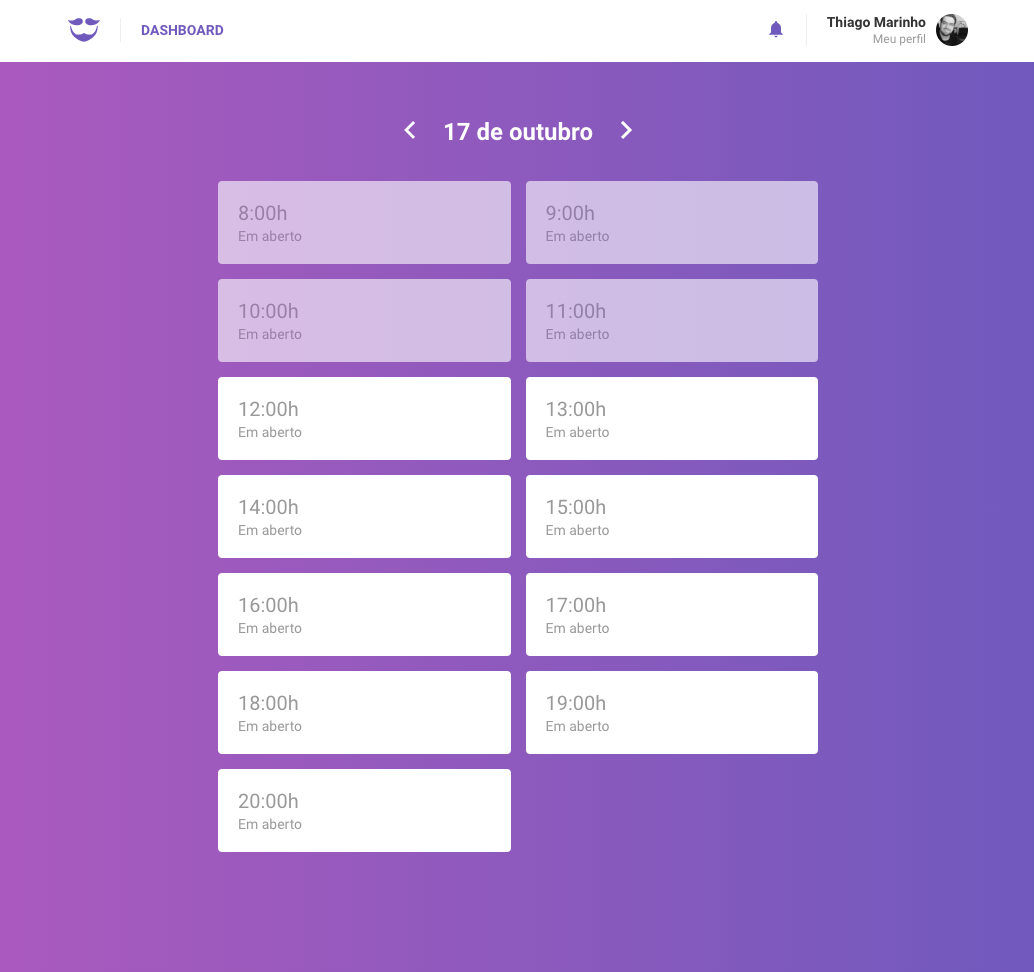
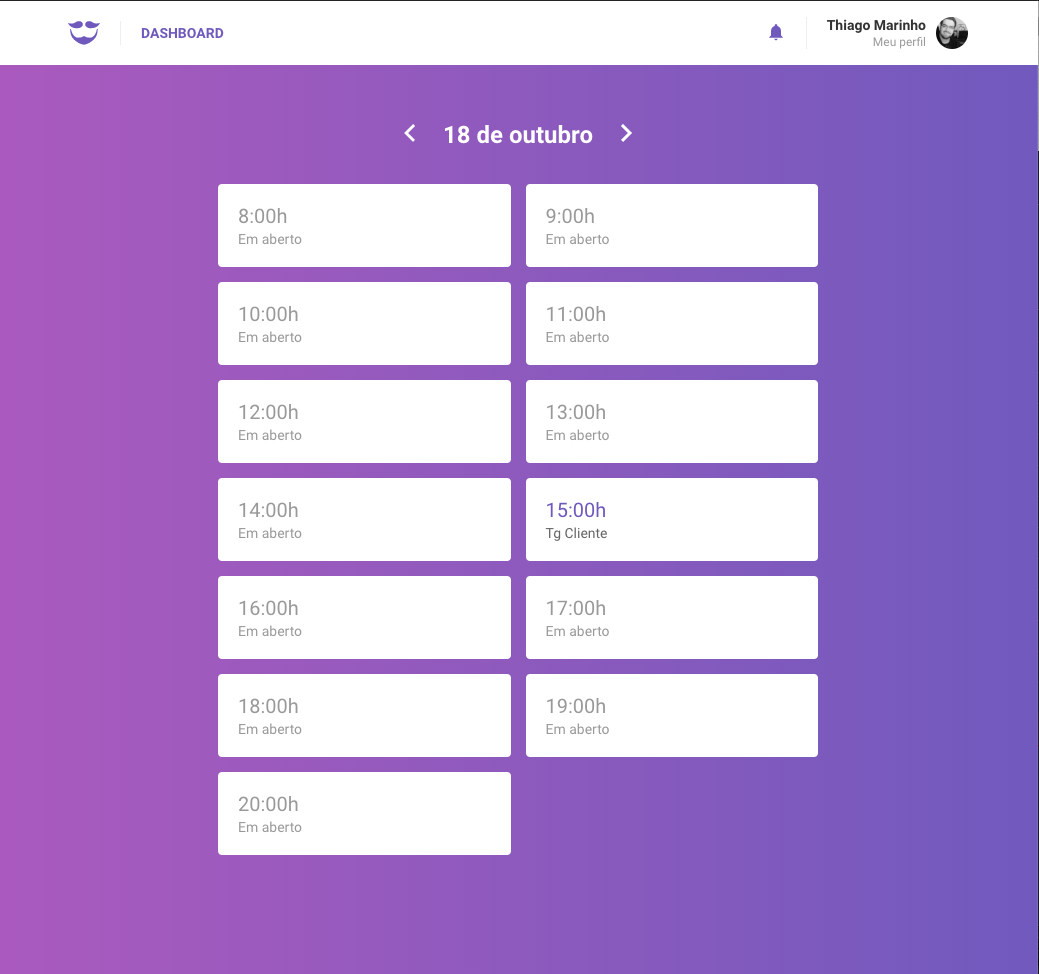
Aula 30 - Listando agendamentos
- Buscamos da API os schedules baseado no dia que o usuário está vendo no dashboard, e fizemos o controle do timezone, e montamos um array de objetos com o time, past e o appointment para exibir na tela.
código: https://github.com/tgmarinho/gobarber-web/tree/aula-30-listando-agendamentos
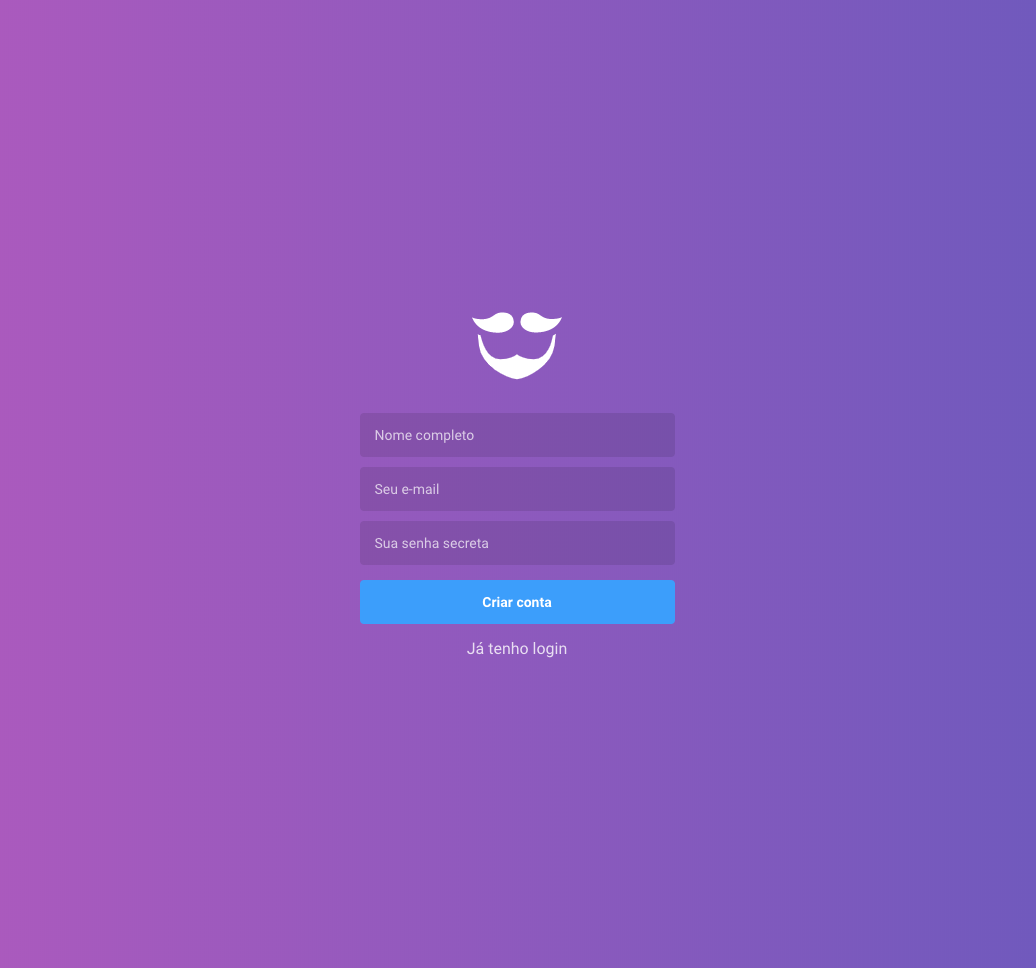
Resultado Final:
-
Cadastro
-
Profile

-
Dashboard
-
Dashboard 2
Fim!
Photo by Peter Thomas on Unsplash
Escrito por IA, revisado por Thiago Marinho
17 de outubro de 2019 · Brazil